El feed del calendario TripIt muestra dinámicamente sus itinerarios TripIt en la aplicación de calendario deseada.
Si no ve la URL de su feed de calendario de TripIt, es posible que esté desactivada actualmente.
Cómo habilitar la URL de su feed de calendario:
App de TripIt
- Pulsa Cuenta (abajo a la derecha).
- Seleccione Configuración.
- Pulsa Feed de Calendario.
- Habilite el interruptor de feed del calendario.
- Haga clic en el icono de Perfil (arriba derecha de cualquier página).
- Haga clic en Opciones.
- Seleccione el Feed del Calendario.
- Habilite el interruptor de feed del calendario.
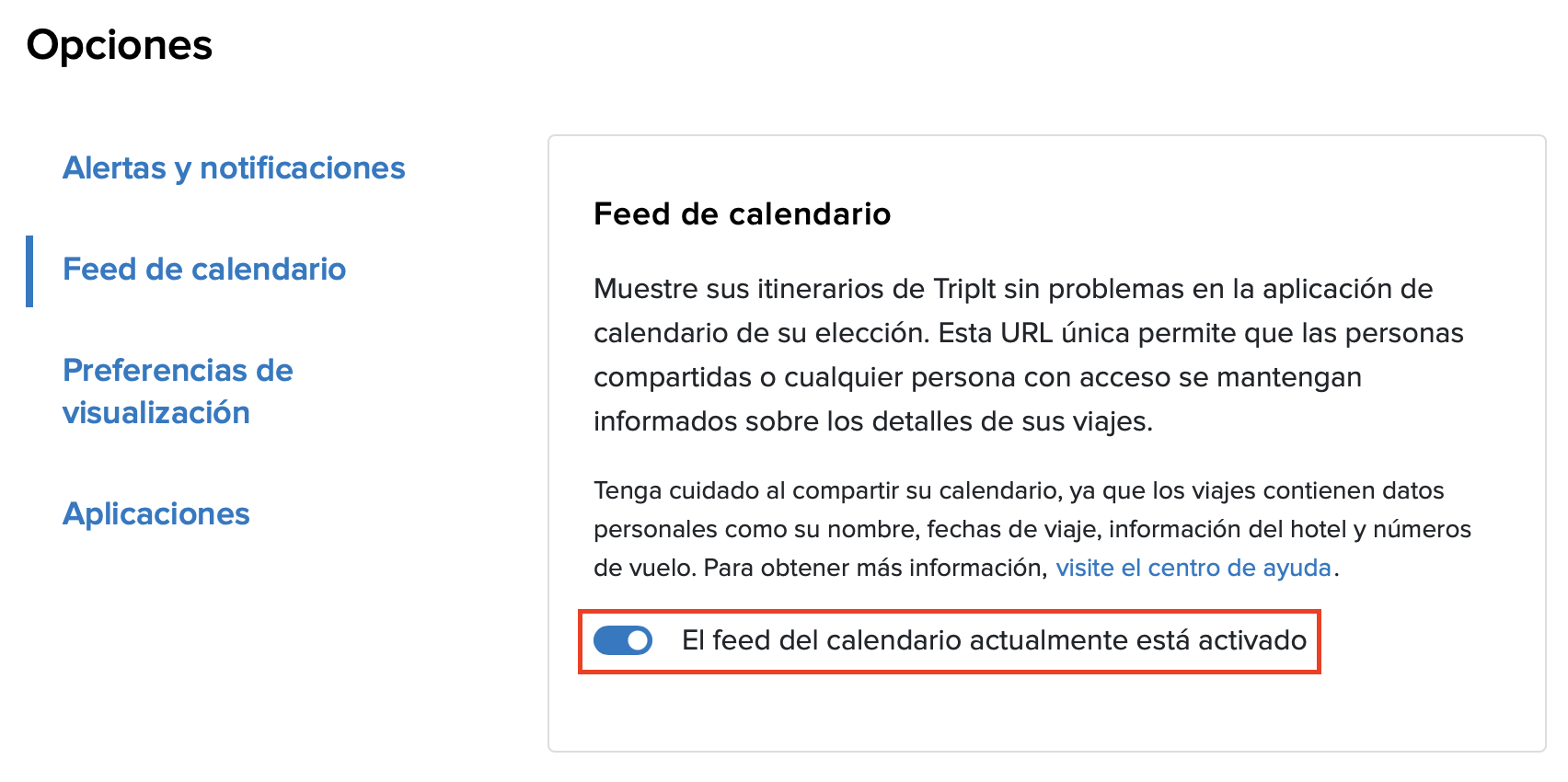
Cómo localizar su feed de calendario TripIt en el sitio web de TripIt
- Haga clic en el icono de Perfil (arriba a la derecha).
- Seleccione Opciones.
- Haga clic en el Feed del Calendario (barra de navegación izquierda).
- Desde aquí puede copiar la URL del feed del calendario para agregarla al calendario de su elección.
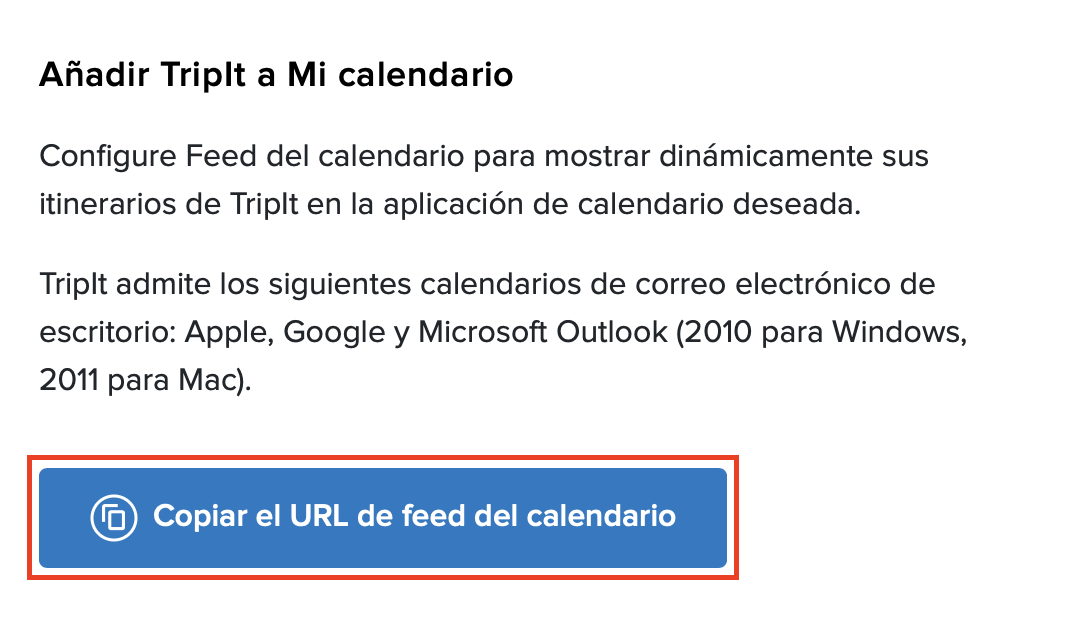
Cómo añadir la URL de tu feed de calendario a tu calendario preferido
Apple Calendar
- Selecciona Archivo.
- Haz clic en Nueva suscripción al calendario.
- Pega la URL del feed de calendario de TripIt.
- Haz clic en Suscribirse.
- Elige las opciones que prefieras.
- Haz clic en Aceptar.
Google Calendar
- Abre Google Calendar.
- Haz clic en (+) junto a Otros calendarios.
- Selecciona Desde URL.
- Pega la URL del feed de calendario de TripIt.
- Selecciona Añadir calendario.
iOS
- Toca Cuenta (abajo a la derecha).
- Toca Configuración.
- Selecciona Feed del Calendario.
- Toca Agrega TripIt a su calendario.
Android
Primer paso
- Toca Cuenta (abajo a la derecha).
- Toca Configuración.
- Toca la sección Feed del Calendario.
- Asegúrate de que tanto el interruptor Activar feed de calendario como el de Suscribirse estén activados.
Segundo paso
- Abre la aplicación Google Calendar.
- Toca el icono de tu perfil (arriba a la derecha).
- Selecciona tu feed de calendario de TripIt.
- Toca Gestionar cuentas.
- Asegúrate de que el interruptor de la cuenta de TripIt esté activado.
Nota: Actualmente son necesarios dos pasos, ya que Google exige que las cuentas que no sean de Google se activen manualmente.
Microsoft Outlook 2010
- Haz clic en Abrir calendario.
- Selecciona Desde Internet...
- Pega la URL del calendario de TripIt.
- Haz clic en Aceptar.
Notas importantes:
- La frecuencia de actualización del feed depende del tipo de calendario (entre 15 minutos y 24 horas).
- El feed es de solo lectura (no se puede editar).
- Lotus Notes y Outlook 2013 (y versiones posteriores) no son compatibles con el feed de calendario de TripIt.
Restablecer el feed de calendario de TripIt
Si tu calendario no se sincroniza o no se actualiza correctamente, puede que necesites restablecer el feed de calendario de TripIt. Ten en cuenta que algunas aplicaciones de calendario se actualizan automáticamente (Google Calendar, por ejemplo, puede tardar hasta un día en mostrar los cambios), así que quizá prefieras esperar un poco. Pero si el problema continúa, prueba estos pasos:
Aplicación TripIt
- Toca Cuenta (abajo a la derecha).
- Toca Configuración.
- Selecciona Feed del Calendario.
- Toca Restablecer la URL del feed del calendario.
- Elimina la URL antigua del feed de calendario de TripIt y añade la nueva.
- Haz clic en el icono de Perfil (arriba a la derecha).
- Selecciona Opciones.
- Haz clic en Feed del Calendario (barra de navegación izquierda).
- Haz clic en Restablecer la URL del feed del calendario.
- Elimina la URL antigua del feed de calendario y añade la nueva.
Nota: Esta página ha sido traducida del inglés.
¿Le ha sido útil este artículo?
¡Qué bien!
Gracias por sus comentarios
¡Sentimos mucho no haber sido de ayuda!
Gracias por sus comentarios
Sus comentarios se han enviado
Agradecemos su esfuerzo e intentaremos corregir el artículo