Ya sea un viaje de negocios, unas vacaciones en familia o una escapada de fin de semana, TripIt organizará toda tu información en cuestión de segundos.
Cuando conectas tus cuentas de SAP Concur y TripIt, los viajes añadidos en Concur Travel se sincronizan automáticamente con TripIt. Cuando se añaden viajes en TripIt, puedes personalizar qué viajes quieres compartir desde TripIt a SAP Concur para cada dirección de correo electrónico asociada a tu cuenta de TripIt.
Cómo funciona:
App de TripIt
- Toca Cuenta (abajo a la derecha).
- Toca tu nombre (parte superior de la pantalla).
- Toca la dirección de correo electrónico que quieres actualizar.
- Ajusta el interruptor “Compartir planes con SAP Concur”.
- Haz clic en el icono de Perfil (arriba a la derecha).
- Selecciona Cuenta.
- Selecciona Viaje compartido/Círculo Interno.
- Actualiza el interruptor “Compartir planes con SAP Concur” junto a la dirección de correo electrónico que quieres actualizar.
Cómo funciona
Cuando la opción “Compartir planes con SAP Concur” está activada para una dirección de correo electrónico específica, todos los planes de viaje añadidos a TripIt desde esa dirección de correo electrónico se compartirán automáticamente con SAP Concur. Puedes desactivar el uso compartido automático si prefieres no compartir tus planes de TripIt con SAP Concur.
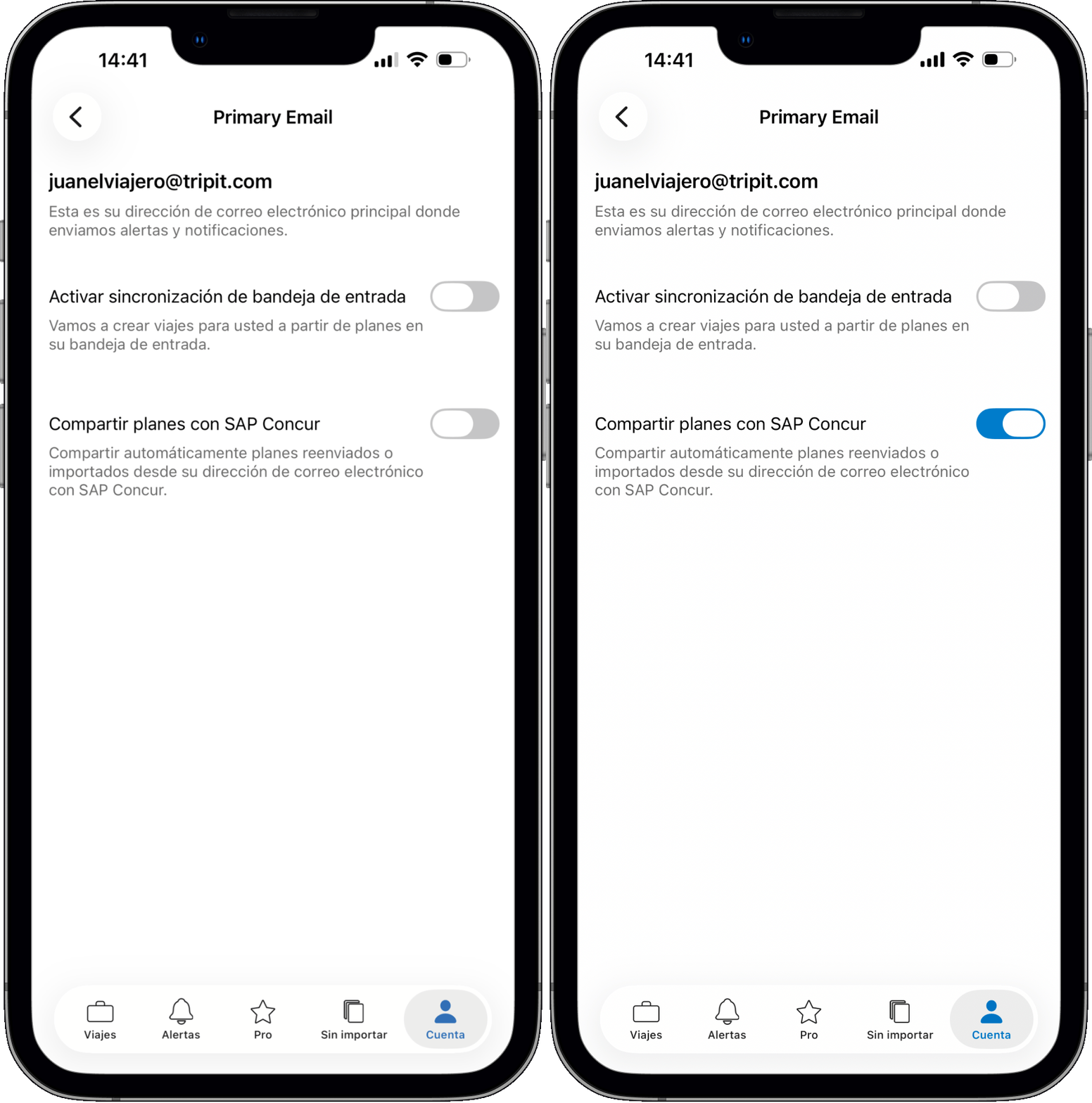
Ventajas de compartir planes automáticamente con SAP Concur
Compartir tus viajes de negocios con SAP Concur te ahorra tiempo al ayudarte a comenzar tus informes de gastos. Una vez que se añade un plan de viaje a tu cuenta de TripIt, se creará una nota en Concur Expense para recordarte el gasto.
Viajes personales
Puedes disfrutar de las ventajas de TripIt Pro también en tus viajes personales cuando utilizas TripIt para organizarlos. Como has conectado tu cuenta de TripIt a tu perfil de SAP Concur, te recomendamos asegurarte de que los viajes personales no se sincronicen con Concur Travel.
Los planes de viaje siempre se importan como viajes nuevos?
Dentro de tu cuenta de TripIt, cada dirección de correo electrónico está configurada para “Compartir planes con SAP Concur” o no. Cuando reenvías un correo de confirmación a plans@tripit.com desde una dirección de correo electrónico configurada para compartir automáticamente con SAP Concur, el plan solo se importará en un viaje existente (con fechas coincidentes) que también esté configurado para “Compartir con SAP Concur”. En caso contrario, se creará un viaje nuevo. La misma lógica se aplica a una dirección de correo electrónico configurada para “No compartir con SAP Concur”: no se importará en un viaje existente que esté configurado como “Compartido con SAP Concur”. Puedes actualizar la configuración de tu correo electrónico para evitar que esto ocurra en el futuro.
Cómo compartir manualmente un viaje con SAP Concur
Aunque hayas desactivado la opción “Compartir con SAP Concur”, puedes seguir compartiendo manualmente un viaje de negocios individual con tu cuenta de SAP Concur.
App de TripIt
- Selecciona el viaje que quieres compartir con Concur.
- Toca los 3 puntos (arriba a la derecha).
- Toca Editar detalles.
- Activa el interruptor “Compartir con SAP Concur”.
- Toca Guardar.
- Selecciona el viaje que quieres compartir con Concur.
- Haz clic en Editar información del viaje (debajo del nombre del viaje).
- Marca la casilla “Compartir con SAP Concur”.
- Haz clic en Guardar.
Cómo crear manualmente un viaje
Cuando añades manualmente un viaje en TripIt, puedes elegir si quieres compartirlo con SAP Concur activando o desactivando el interruptor “Compartir con SAP Concur”.
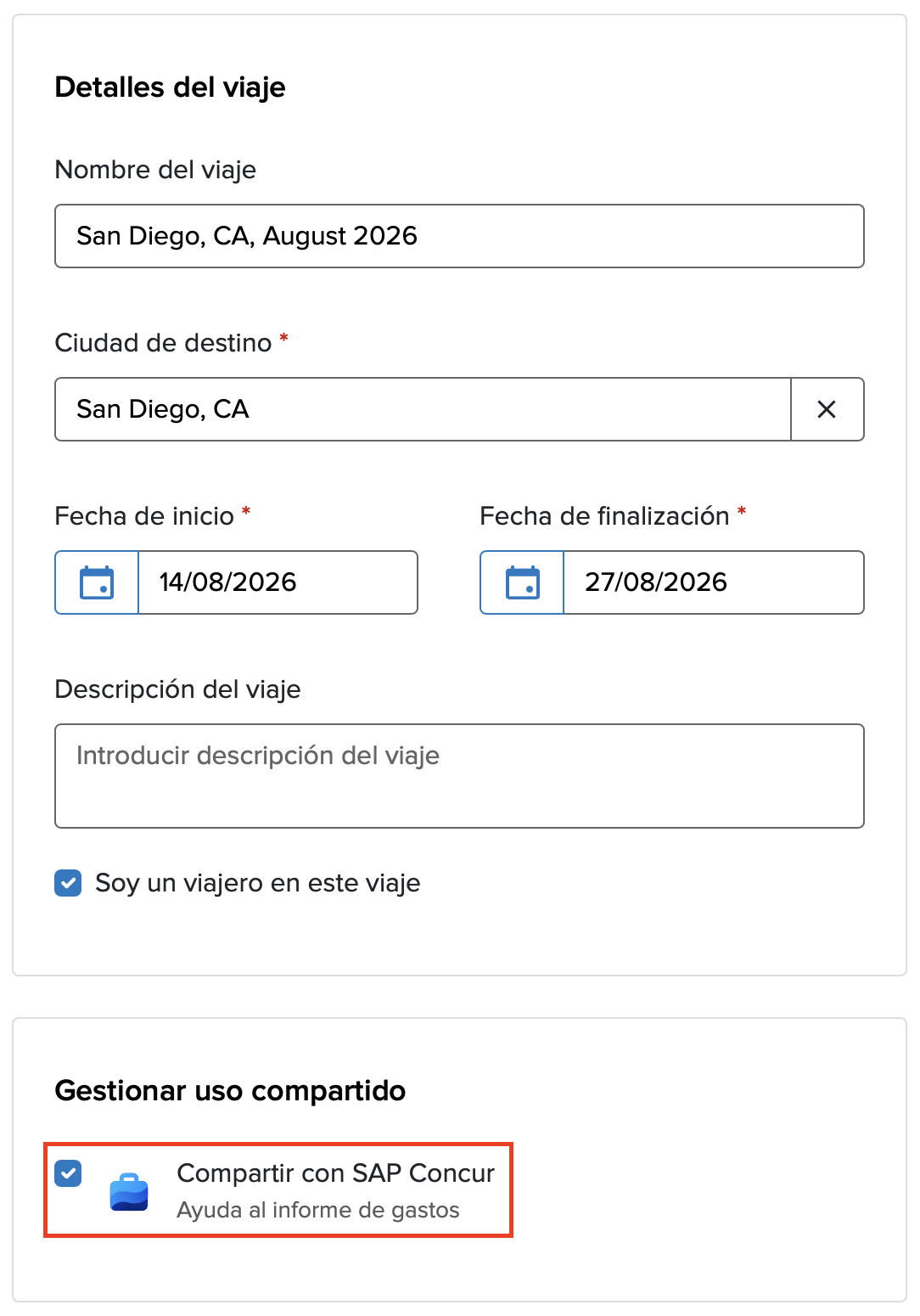
Qué ocurre si los planes de viaje personales aparecen en Concur Travel?
Si un viaje personal se ha compartido con tu cuenta de SAP Concur, puedes eliminarlo en cualquier momento siguiendo estas instrucciones:
- Inicia sesión en concursolutions.com.
- Selecciona la pestaña Travel.
- Haz clic en Trip Library.
- Busca el viaje que deseas eliminar.
- Haz clic en Remove.
Nota: Esta página ha sido traducida del inglés.
¿Le ha sido útil este artículo?
¡Qué bien!
Gracias por sus comentarios
¡Sentimos mucho no haber sido de ayuda!
Gracias por sus comentarios
Sus comentarios se han enviado
Agradecemos su esfuerzo e intentaremos corregir el artículo